
Trucchi e Consigli
Come installare Windows 8

- 29 febbraio 2012
- Aggiornato: 8 marzo 2024 alle ore 01:09
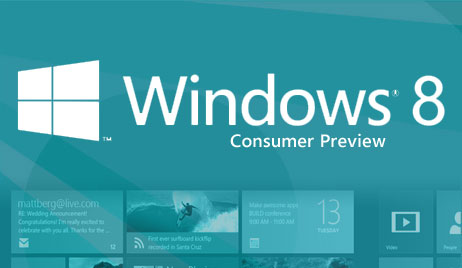
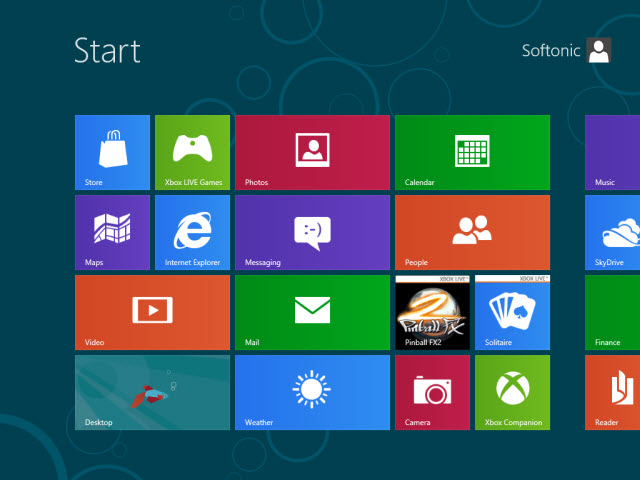
Oggi 29 febbraio 2012 Microsoft ha lanciato la Consumer Preview di Windows 8, il nuovo OS della casa di Redmond. Puoi provare il nuovo sistema operativo con VMware Workstation 8 installandolo su una macchina virtuale. In questo post ti spieghiamo come fare per scoprire di persona Windows 8.
Prima di tutto iniziamo con i requisiti minimi:
- un processore da 1 GHz,
- 1024 MB di RAM,
- 16 GB di spazio libero sull’hard disk.
Tutto ok? Allora andiamo avanti!
1. Scarica e installa VMware Workstation 8
Durante i nostri test, Windows 8 Consumer Preview ha funzionato meglio su VMware Workstation 8 che su VirtualBox. Se ancora non l’hai installata puoi scaricare la versione di prova di VMware, gratuita per 30 giorni. Il processo di installazione è molto semplice. Se non sei un utente esperto, scegli l’installazione Typical e segui le istruzioni del wizard.
2. Scarica Windows 8 Consumer Preview
Vai sulla pagina della recensione di Windows 8 e scarica il file ISO. Il formato è già bello e pronto per essere installato e non ha bisogno di essere convertito.
3. Crea una nuova macchina virtuale
Adesso dobbiamo creare una macchina virtuale per poter eseguire il nuovo OS di Windows. Per farlo segui questo procedimento:
- Clicca du Create a New Virtual Machine
- Seleziona la configurazione Typical
- Scegli Installer disc image file (iso). Adesso indica il percorso del fil ISO Windows 8 Consumer Preview che hai precedentemente scaricato.
- Scegli il sistema operativo Windows 7 o Other.
- Dai un nome alla nuova macchina virtuale (Windows 8 o Windows 8 Consumer Preview) e seleziona il percorso dove salvarla.
- Scegli le dimensioni dell’hard disk virtuale. Lo spazio raccomandato è di 60 GB ma 20 GB dovrebbero essere sufficienti. Clicca sulla casella Split virtual disks into multiple files.
- Assicurati che la memoria RAM sia uguale o superiore a 1024. Nel caso non lo fosse, clicca su Customize Hardware e selezionala manualmente. Fai click su Finish.
- Adesso clicca su Power on this virtual machine per avviare Windows 8.
- Inserisci il codice della licenza. Vai sulla pagina di ufficiale di Microsoft e inseriscilo manualmente sulla macchina virtuale.
- Attendi il termine dell’installazione e… sei pronto per esplorare Windows 8!
Installa Windows 8 direttamente sull’hard disk
Puoi installare Windows 8 Consumer Preview direttamente sul PC rimpiazzando il tuo sistema operativo attuale (scelta altamente sconsigliata) oppure puoi creare una partizione dell’hard disk dedicata. Noi però di suggeriamo di provarlo su una macchina virtuale: è più sicuro e ti permette di provare, giocare e modificare tutti i file che vuoi senza correre rischi.
Allora, ti è piaciuto Windows 8?
[Via OnSoftware ES]
Resta aggiornato con Softonic
Ricevi in anteprima le nostre ultime notizie tech, ovunque tu legga.
Potrebbe interessarti anche
 Notizie
iPhone Duo vs iPad: Apple spiega perché li vorremo entrambi (o forse no)
Leggi di più
 Notizie
Il festival di Venezia batte un record: un film ha ottenuto 25 minuti di applausi ininterrotti
Leggi di più
 Notizie
Lo showrunner di Spider-Noir ha chiaro come sarebbe un’ipotetica seconda stagione della serie
Leggi di più
 Notizie
Il regista di ‘Spider-man: Brand New Day’ sta per adattare una delle serie più famose della storia, che ha appena avuto un remake
Leggi di più
 Notizie
In Cina hanno fatto un nuovo film di Tom e Jerry. È il più grande disastro dell’anno.
Leggi di più
 Notizie
Disney ha scritturato la prima “Genia” per il suo musical di ‘Aladdin’. Naturalmente, tutti hanno un’opinione
Leggi di più